
三条电脑版官网下载完能双开吗
是的,电脑版官网下载的软件通常可以实现双开,但具体取决于软件本身的设计和限制。要实现双开,用户往往需要借助一些额外的技巧或多开软件。本文将详细解释软件双开的原理、通用方法,并介绍一款高效可靠的多开工具。
软件双开的原理与限制
理解软件为何不能直接双开,是找到解决方案的第一步。大多数软件在启动时会检查系统进程,防止同一个程序重复运行。
进程互斥与单实例运行
许多软件,尤其是网络游戏和通讯工具,采用了“进程互斥”机制。当软件启动后,它会在系统中创建一个唯一的标识(如互斥体或锁文件)。当用户尝试启动第二个实例时,软件会检测到这个标识已存在,从而阻止自身再次运行。这是开发者为了维护数据安全、防止冲突或遵守许可协议而设计的。
官网下载版本的双开可能性
从电脑版官网下载的正式版本,通常默认就是这种单实例模式。因此,直接双击图标多次,一般无法打开多个窗口。要实现双开,就需要绕过这个检测机制。
实现电脑软件双开的通用方法
对于普通用户,有几种常见的方法可以尝试实现软件的多开操作。
手动修改与快速启动法
一种简单的方法是使用操作系统的“快速启动”技巧。首先,正常启动第一个软件。然后,按住键盘的“Shift”键,同时用鼠标右键点击软件图标,选择“再次运行”或类似选项。这种方法对部分旧版或限制不严的软件有效。
另一种方法是复制并重命名软件的安装目录,然后从新目录启动程序。这样,两个实例来自不同的路径,有时可以避开检测。
使用专业多开软件的优势
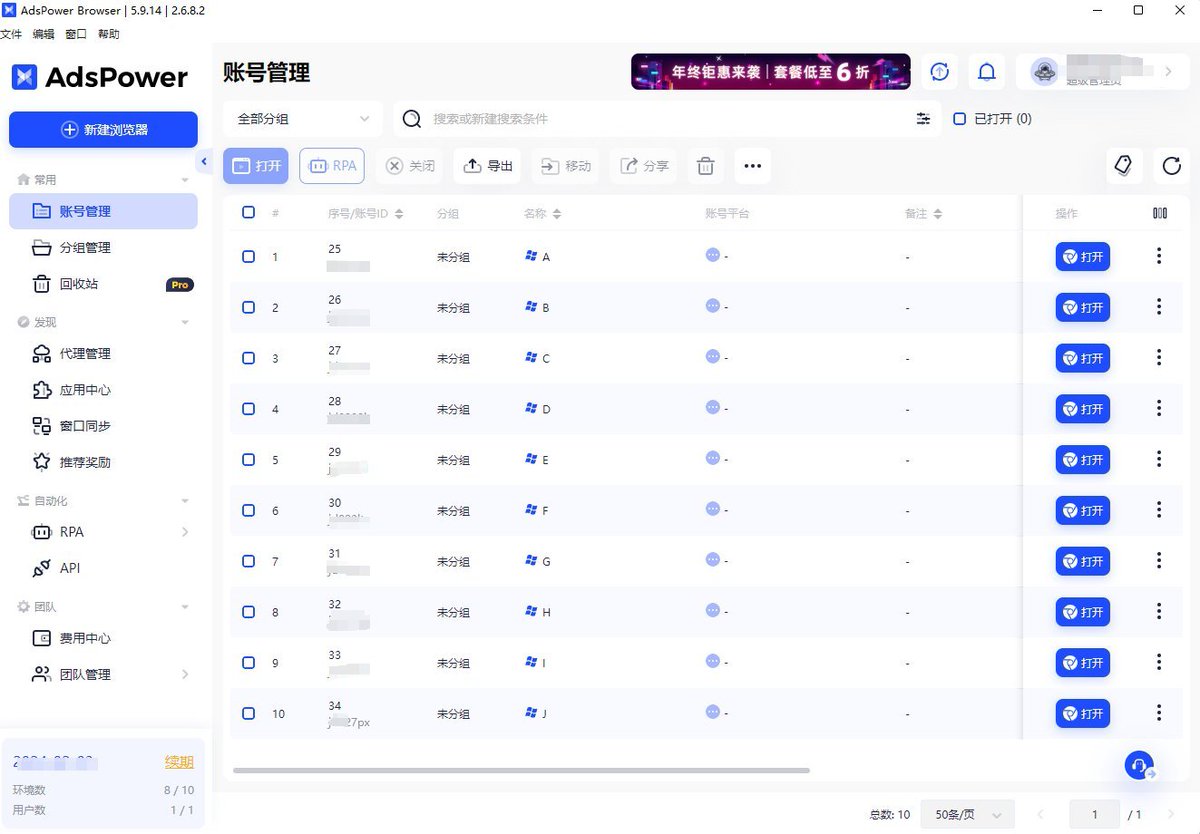
手动方法成功率有限且操作繁琐。对于需要稳定、长期多开的用户(如游戏玩家、社交媒体运营者),使用专业的多开软件是最佳选择。这类工具通过创建虚拟化的独立运行环境,让每个软件实例都认为自己是系统中唯一运行的程序,从而完美实现双开甚至多开。
其核心优势包括:
• 操作简单:一键创建多个独立空间。
• 环境隔离:每个运行空间的数据(如缓存、配置文件)完全独立,互不干扰。
• 稳定安全:相较于非正规修改器,专业工具更稳定,不易导致账号封禁或程序崩溃。
• 广泛兼容:通常支持绝大多数Windows平台的应用程序和游戏。
主流多开工具对比与选择建议
市场上存在多种多开工具,了解它们的区别有助于做出正确选择。
虚拟机与沙盒方案
虚拟机(如VMware)和系统沙盒(如Sandboxie)是技术层面非常彻底的隔离方案。它们能创建一个完整的虚拟操作系统或封闭的沙盒环境。
优点:隔离性极强,安全性最高。
缺点:占用系统资源(内存、CPU)巨大,设置复杂,运行不够流畅,不适合用于日常游戏或多开轻量级软件。
专用多开软件推荐
专用多开软件在资源消耗和易用性上取得了更好的平衡。它们通常采用轻量级虚拟化技术,只隔离必要的文件和注册表项,而不是整个系统。
选择时请关注以下几点:
• 资源占用:优秀的多开软件应占用较少的内存和CPU。
• 防检测能力:能否有效绕过主流软件和游戏的进程检测。
• 用户界面:是否直观易懂,便于管理多个实例。
• 更新维护:开发团队是否持续更新以适配新版操作系统和应用程序。
对于大多数用户的日常双开需求,一款评价良好的专用多开软件通常是效率最高、体验最好的解决方案。它无需复杂的配置,即可稳定实现官网下载软件的双开目标。
常见问题解答 (FAQ)
从官网下载的电脑软件可以直接双开吗?
通常不可以直接双开。大多数从官网下载的正式版软件都采用了“进程互斥”或“单实例运行”机制,当软件启动后,它会检测系统进程,如果发现自身已在运行,就会阻止第二个实例启动,这是为了数据安全和防止冲突。
有哪些通用的方法可以实现软件双开?
有两种常见方法:1. 手动修改法:例如,在启动第一个软件后,按住Shift键并右键点击图标选择“再次运行”;或者复制并重命名软件的安装目录,从新路径启动。2. 使用专业多开软件:这是更稳定高效的方法,通过创建虚拟化独立环境来绕过检测,实现一键多开,且各实例数据隔离。
专业多开软件和虚拟机方案有什么区别?
主要区别在于资源占用和易用性。虚拟机(如VMware)或沙盒方案隔离性极强,但占用大量系统资源,设置复杂,运行不够流畅。而专用多开软件采用轻量级虚拟化技术,只隔离必要的文件和注册表,资源占用少,操作简单,更适合日常软件或游戏的多开需求。
 泡泡下载完无法登录
 官网下载的三条语音电脑版能导出聊天记录吗
 泡泡派对贵族等级怎么升最快
 三条电脑版支持Mac吗
 泡泡下载完界面英文怎么切中文
 丝瓜聊天阅后即焚截图能否被检测技术分析
 丝瓜电脑版官网直链谁有
 三条语音官网下载速度像蜗牛,有没有镜像站啊